チュートリアル
プロジェクト設定ガイド — GitHub連携・メンバー招待・APIキー管理
プロジェクト設定画面でできること
プロジェクトの設定画面では、ウィジェットの埋め込みからGitHub連携、メンバー管理まで、プロジェクト運用に必要なすべての設定を行えます。
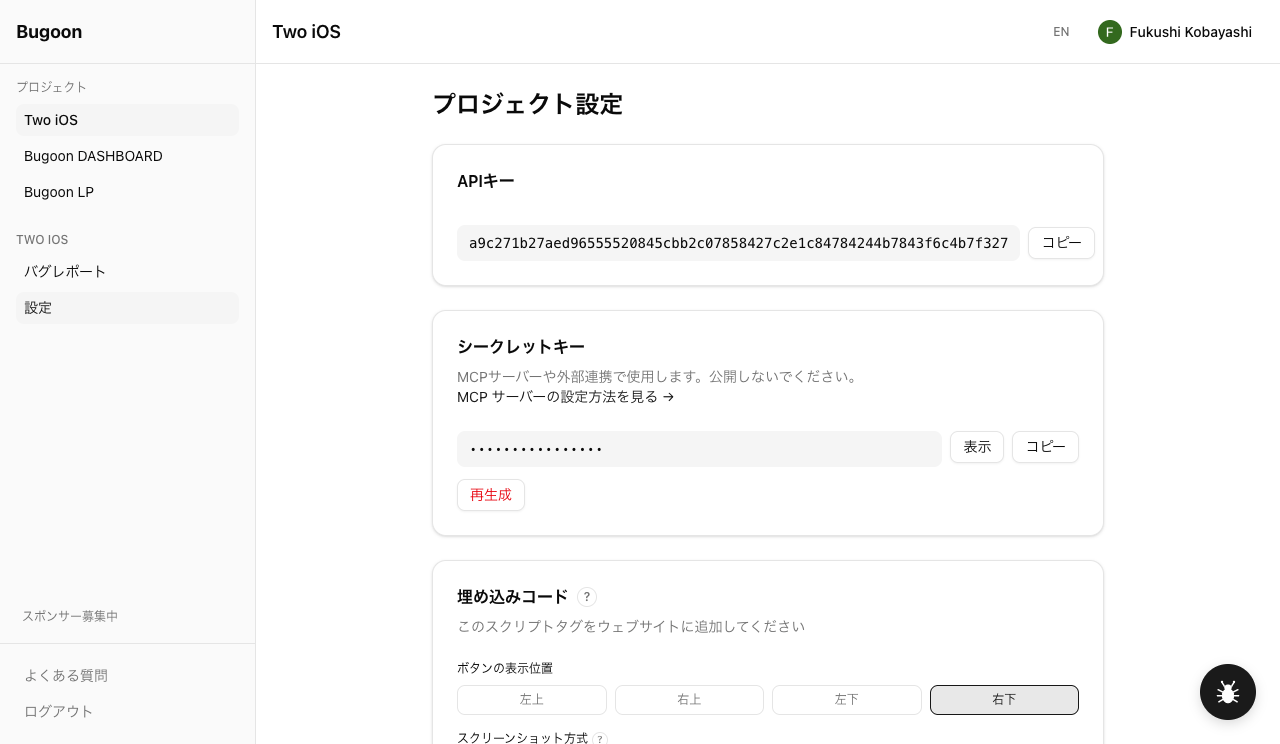
APIキーと埋め込みコード
設定画面上部に表示される APIキー は、ウィジェットをサイトに埋め込む際に使用します。埋め込みコードはそのままコピーして </body> 直前に貼り付けるだけです。
シークレットキー はサーバーサイドからAPIを呼び出す際に使用する管理者向けのキーです。公開リポジトリやフロントエンドコードには絶対に含めないでください。
GitHub連携の設定方法
GitHubと連携すると、バグレポートが届くたびに自動でIssueが作成されます。設定手順は以下の通りです。
- 設定画面の「GitHub連携」セクションで「連携する」をクリック
- GitHub OAuth画面で対象のリポジトリへのアクセスを許可
- Issue作成先のリポジトリを選択して保存
連携後は、新規バグレポートが届くたびに自動でIssueが起票されます。
メンバーの招待
プロジェクトにはチームメンバーを招待できます。招待されたメンバーはダッシュボードにアクセスし、バグレポートの確認・ステータス変更などを行えます。
- 設定画面の「メンバー管理」でメールアドレスを入力して招待
- 招待されたメンバーは招待メールからGoogleまたはGitHubでログイン
プロジェクトの削除について
プロジェクトを削除すると、そのプロジェクトのバグレポートやAPIキーもすべて削除されます。削除は取り消しできないため、慎重に操作してください。
まとめ
設定画面を活用することで、Bugoonをチームの開発フローにスムーズに組み込めます。ウィジェット埋め込み → バグ報告受信 → GitHub Issue自動作成 → 解決というサイクルを効率化しましょう。
← 記事一覧に戻るBugoon Blog